不必每次都从提示词开始。如果你已经想好了字母和大致排列,可以先在免费传统设计器里亲手组合。满意后直接下载;想尝试另一种方向,再把原稿交给 AI。
这两条路径的规则不同:
| 操作 | 账户与积分 | 下载 |
|---|---|---|
| 手动组合传统字母与符号 | 无需注册,不消耗积分 | 免费 PNG 与矢量 SVG,无水印 |
| 用 AI 探索原稿的另一种方向 | 需要登录和可用积分;当前每次精修 4 积分 | 免费积分生成的 AI 预览有水印,干净 AI 文件遵守现有付费访问规则 |
打开 AI 选项或跳转到生成器本身不会生成图片、不会扣积分。手工原稿始终可以免费下载。
1. 选择起始布局
打开模板画廊,点击“编辑这个模板”。编辑器先展示预览,你确认应用后才改变画布。如果已有内容,还会要求确认替换;取消即可保留当前画布。同一次编辑期间可以用“撤销”恢复之前的布局。
可以从这三个内置布局开始:
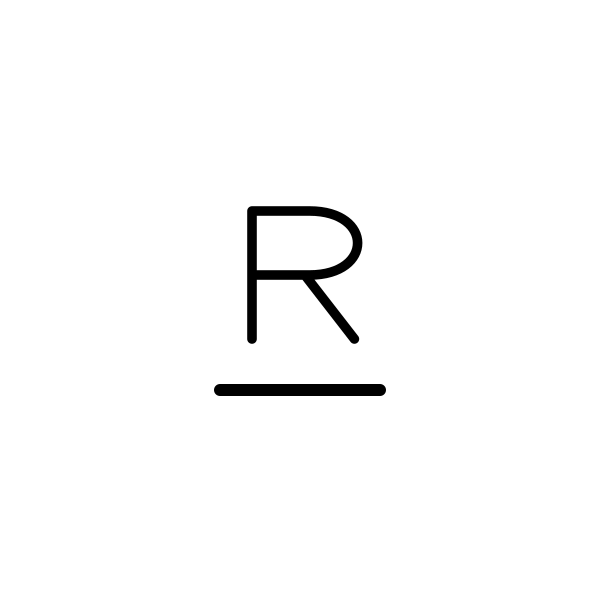
这是本站制作的可编辑演示布局,不是客户作品、AI 结果或可用的已登记品牌。
也可以从空白画布开始。传统设计器提供字母、数字、符号和辅助符号,它与 AI 生成器中的自由手绘 Sketch Board 是两个不同工具。
2. 亲手调整结构
添加元素后,在画布或图层列表中选中它,再拖动到合适位置。使用控件旋转、镜像、改变尺寸与线条粗细,或调整图层前后顺序。
以横杠 R 为例,先比较 R 与横杠之间的间距,再决定是否增加其他符号。要换成自己的首字母,可以删除选中的 R,再从元素面板添加目标字母。注意保持阅读顺序清楚。
用“撤销”和“重做”比较修改。这些操作只改变手工绘图,不调用 AI。
3. 下载或保存原稿
在画布旁选择“下载 PNG”或“下载 SVG”:
- PNG 分辨率为 1800 × 1800。
- SVG 使用矢量路径,不是把位图装进 SVG 文件。
- 不需要白底时,勾选“透明背景”。
- 手工导出不需要登录、不消耗积分,也没有水印。此编辑器目前不直接导出 PDF。
展开“我的本地设计”可以保存命名副本。草稿保存在当前设备的当前浏览器里,不同步到账户。清理浏览器数据可能丢失草稿,刷新后也不会保留撤销历史。替换重要作品前,先下载文件作为长期备份。
4. 判断是否需要 AI
已经满意就可以停止,AI 不是必经步骤。想尝试明确的变化时,点击“用 AI 探索”:
- 整理线条与间距:尝试更清晰的排列。
- 尝试更紧凑的布局:探索另一种构图。
- 加入一个简化符号:增加个人细节,需要先描述目标符号。
例如,写“小巧的抽象牛角”,而不是要求完整复杂的动物插画。AI 可能改变字母或几何结构,因此应该与原稿比较,不要默认 AI 版本一定更好。
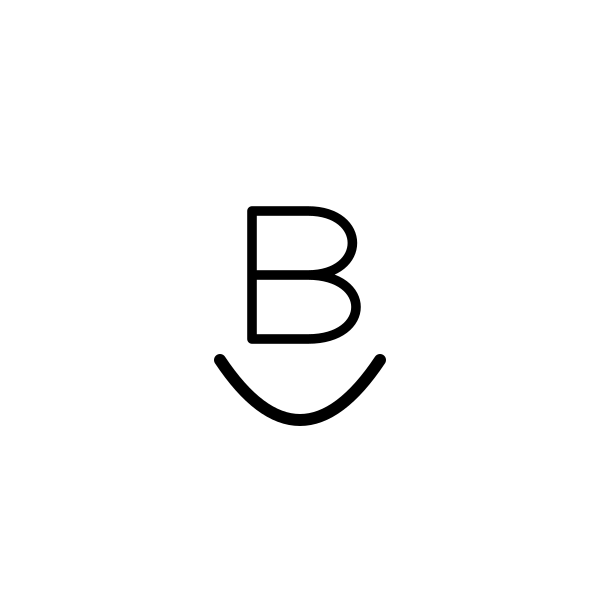
这是另一种手工起始布局,不是横杠 R 的 AI 精修结果。画廊展示设计方向,不保证每次生成都得到同样效果。
5. 带入 AI,检查后再生成
点击“继续 AI 精修”,并继续使用同一个浏览器标签页。未登录时,通过页面给出的入口登录或注册,回跳链接会保留草稿引用。
登录后,新发送的原稿可以为一个空的精修表单自动准备一次参考图。如果表单已经有参考图或提示词,只有明确点击替换按钮才会覆盖。准备失败时,先看提示再手动重试,不会持续自动上传。
点击“生成”前,检查参考图、提示词、积分余额和界面显示的费用。AI 精修当前每次 4 积分;符合条件的新账户可能获得有限注册积分,不代表无限免费 AI。免费积分生成的结果有水印。如需干净的 AI 文件和现有高级权益,请查看价格与付费方案。
同标签页交接数据在 24 小时后过期。草稿过期或找不到时,回设计器重新发送,或将已下载的 PNG 手动上传到“优化品牌”。
工具不会检查什么
手工模板和 AI 结果都不代表唯一、可登记或可直接制造。把它们作为候选设计,在实际使用前向对应登记机构和制作方核实。